Como atualizar plugins do WordPress sem quebrar o site
Backup, um plugin por vez, conferir a página e a ordem certa de atualização: o roteiro para atualizar plugins sem derrubar o site.
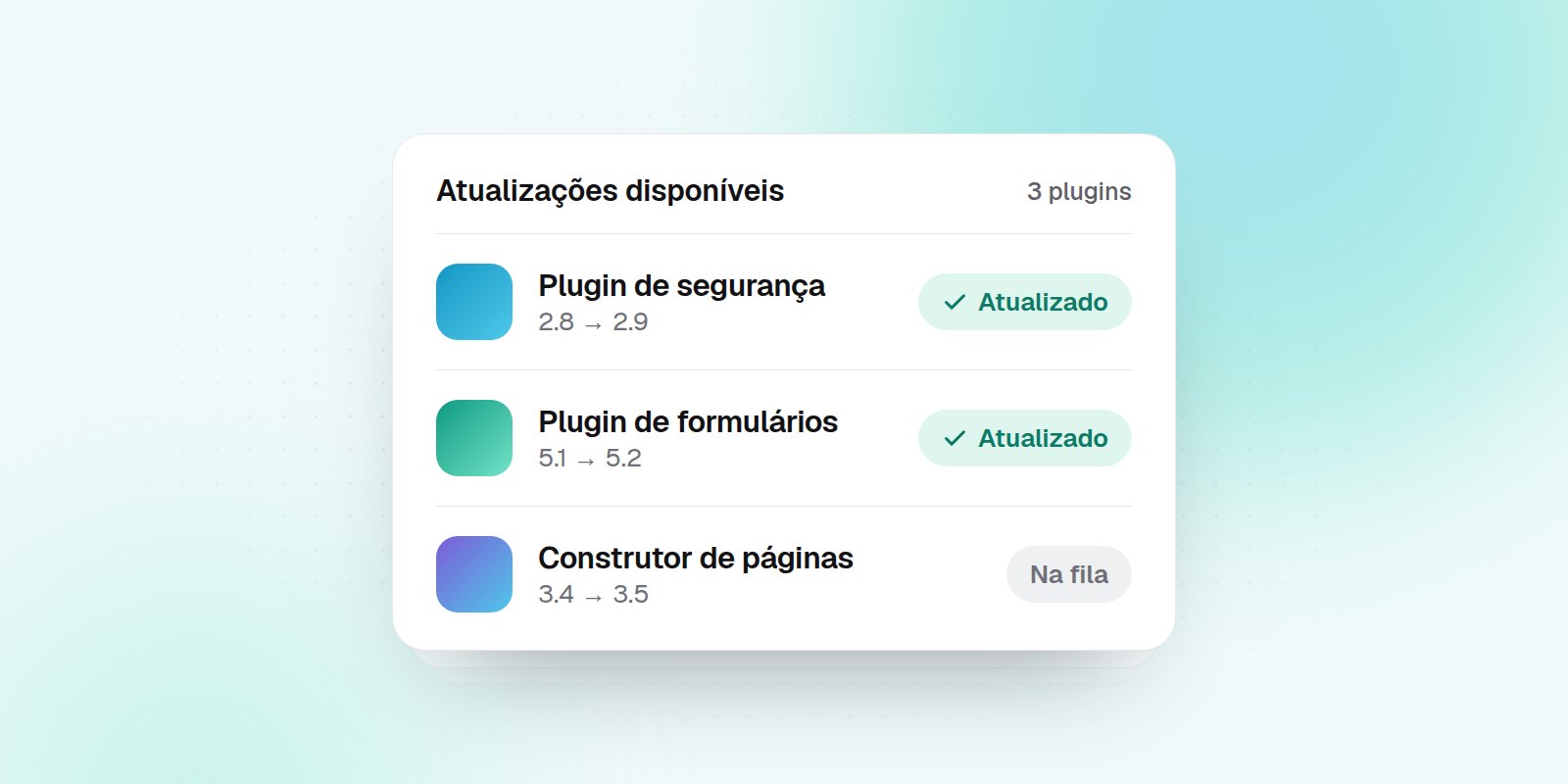
Para atualizar plugins do WordPress sem quebrar o site, faça um backup completo antes, atualize um plugin por vez, confira a página depois de cada um e volte a versão anterior se algo quebrar. A ordem também conta: correções de segurança primeiro, o plugin principal antes dos complementos e construtores de página e lojas por último.
Adiar a atualização não é a saída segura. Em 2025, 91% das novas vulnerabilidades do ecossistema WordPress estavam em plugins, e o núcleo teve só 6, segundo o relatório State of WordPress Security in 2026, da Patchstack. Nas falhas mais exploradas, a mediana até a primeira exploração em massa foi de cerca de cinco horas. Este guia mostra o roteiro que evita os dois riscos: ficar para trás e derrubar o site na hora de atualizar.
Resumo
Por que atualizar plugins do WordPress é mais seguro do que adiar?
Porque a maioria das falhas está justamente nos plugins, e a correção só protege quem a instala. O mesmo relatório mostra que 46% das vulnerabilidades de 2025 ainda não tinham correção do desenvolvedor quando foram divulgadas. Quando a correção sai, cada dia sem atualizar é um dia com a porta aberta.
Atualizar também tem risco, e vale conhecer de onde ele vem. Quase sempre é um destes três: conflito entre dois plugins, incompatibilidade com a versão do PHP ou do tema, ou uma mudança que a versão nova faz no banco de dados. O roteiro abaixo existe para pegar o problema cedo, quando ainda é fácil voltar.
O que fazer antes de atualizar qualquer plugin?
Dez minutos de preparação evitam a maior parte das noites perdidas. Antes de clicar em “atualizar”:
- Faça um backup completo, de arquivos e banco, guardado fora do servidor do site. Backup que nunca foi restaurado é só uma esperança.
- Anote as versões atuais (um print da tela de Plugins serve). É o que permite voltar para a versão certa.
- Leia o registro de mudanças e procure por “segurança”, “mudança incompatível” e a versão mínima de PHP e de WordPress exigida.
- Teste numa cópia se o site vende ou capta contatos. Uma loja fora do ar custa mais que uma hora de teste.
- Escolha um horário de pouco movimento, para o caso de precisar voltar atrás.
Como atualizar plugins do WordPress passo a passo
Com o backup feito, o processo é sempre o mesmo, e a regra que mais importa é a terceira.
- Veja o que tem atualização. No painel, abra Atualizações e faça a lista do que está pendente, com a versão de cada plugin.
- Defina a ordem. Use a ordem da próxima seção: segurança primeiro, principal antes do complemento, construtores e loja por último.
- Atualize um plugin por vez. Dá mais trabalho do que atualizar tudo junto, mas, se algo quebrar, você sabe quem foi.
- Confira o site depois de cada um. Abra a página inicial, uma página interna e o formulário de contato; numa loja, teste também o carrinho. Se tiver acesso ao registro de erros do servidor, veja se apareceu algum erro novo.
- Se algo quebrou, volte aquele plugin e segure-o. Reinstale a versão anterior, anote o motivo e siga para o próximo; não empilhe outra atualização em cima de um problema.
- Limpe o cache e registre o que mudou. Cache antigo faz parecer que está tudo certo (ou tudo errado), e o registro ajuda na próxima rodada.
Qual é a ordem certa para atualizar os plugins?
A ordem reduz o risco de um plugin novo rodar por cima de outro velho. A que o Ceverinu usa na manutenção segue quatro regras:
- Correções de segurança primeiro. É o que mais importa atualizar, e quanto antes.
- O plugin principal antes dos complementos. O Elementor antes do Elementor Pro, o WooCommerce antes das extensões da loja. Se for ao contrário, o complemento novo roda por um tempo com o principal desatualizado.
- Construtores de página e loja por último. Se eles quebram, quebram o site inteiro, então vale ter tudo o mais já resolvido e conferido.
- Backup fresco para os plugins que mexem no banco. WooCommerce, Elementor e plugins de SEO costumam mudar a estrutura dos dados ao atualizar. Voltar a versão restaura os arquivos, mas não desfaz o que a versão nova mudou no banco; só o backup faz isso.
O que fazer se o site quebrar depois de atualizar?
Se aparecer uma tela branca ou o aviso de “erro crítico”, respire: quase sempre é um plugin só, e dá para voltar sem perder nada.
- Use o modo de recuperação do WordPress, se o aviso trouxe o e-mail com o link para o administrador. Ele entra no painel com o plugin problemático desativado.
- Desative o plugin pelos arquivos. Pelo gerenciador de arquivos ou FTP, renomeie a pasta dele em
wp-content/plugins/(por exemplo, denome-do-pluginparanome-do-plugin-off). O WordPress passa a ignorá-lo e o site costuma voltar. - Reinstale a versão anterior. A página de cada plugin no WordPress.org permite baixar as versões anteriores, na visão avançada.
- Restaure o backup se o problema veio de uma mudança no banco de dados ou se o site não voltou.
- Só atualize de novo quando houver correção. Anote a versão que deu problema; se o plugin for de segurança crítica, procure uma alternativa em vez de deixá-lo vulnerável.
Dá para automatizar a atualização dos plugins?
Dá, e o próprio WordPress oferece: desde a versão 5.5, a tela de Plugins tem a opção “Ativar atualizações automáticas” para cada plugin. Funciona bem para plugins simples e de baixo risco. Para construtores, lojas e plugins que mexem no banco, atualizar sem conferir é apostar.
A manutenção do WordPress do Ceverinu automatiza o roteiro deste artigo: levanta o que tem atualização, monta o plano com o risco de cada item e, com a sua aprovação, faz o backup completo, atualiza um item por vez, compara a página antes e depois e volta o que quebrar, com o motivo no relatório. Se o site já estiver com problema antes de começar, ele não atualiza nada. Quer ver o passo a passo da ferramenta? Veja como o Ceverinu funciona.
Depois de atualizar, vale conferir também o desempenho do WordPress: um plugin novo às vezes pesa mais que o anterior, e a lentidão aparece no Google antes de aparecer para você.
Perguntas frequentes
Posso atualizar todos os plugins de uma vez?
Dá, mas não é o ideal. Se o site quebrar, você não saberá qual plugin causou o problema. Atualizar um por vez, conferindo a página entre eles, é o caminho mais seguro.
Preciso de backup mesmo em site pequeno?
Sim. O backup é o que permite voltar quando a atualização muda o banco de dados, algo que reinstalar a versão antiga do plugin não resolve.
Com que frequência devo atualizar os plugins?
Correções de segurança, assim que saírem: nas falhas mais exploradas, a mediana até a primeira exploração em massa foi de cerca de cinco horas. O restante pode seguir uma rotina semanal ou quinzenal.
O que faço com um plugin que não recebe atualização há anos?
Trate como risco. Sem manutenção do desenvolvedor, uma falha descoberta não terá correção, e 46% das vulnerabilidades de 2025 já eram divulgadas sem correção disponível. Procure um substituto ativo e planeje a troca.
Fontes
Patchstack, State of WordPress Security in 2026 (atualizado em 25/02/2026): 11.334 novas vulnerabilidades em 2025 (alta de 42%), 91% em plugins e 9% em temas, 6 no núcleo, mediana de cinco horas até a primeira exploração em massa nas falhas mais exploradas e 46% sem correção do desenvolvedor na divulgação.
Escrito por Equipe Ceverinu
Os artigos deste blog são escritos com inteligência artificial, pelo próprio Ceverinu, e revisados pela equipe antes de ir ao ar.